の使い方.jpg)
どうも、モブリンです!
今回は、実際にブログ記事を書いて公開するところまでを紹介します。
WordPress(ワードプレス)のエディタの最低限の基本操作を紹介します。
WordPressの現行のエディタはGutenberg(グーテンベルク)ブロックエディタとなっていて、ブロック単位で文章や画像などを管理できます。
ブロックエディターの大きな特徴としては、文章や画像の位置調整やレイアウトの変更が、 HTML や CSS の知識がなくても簡単に行えるという点です。
また、定型文などを再利用できるブロックも追加されたため、より効率的にライティングが行えるようになっています。
スポンサーリンク
ブロックエディタで記事を公開するまで
難しいことは考えずに、エディタを使って記事作成と各種設定を行い、公開までやってみよう。
始めは、記事保存することを覚えるべし
せっかく記事作成をしても、記事をしっかり保存していないと 全て消え去ります。
モブリンも初心者の頃、よく保存を忘れて何時間もかけて書いた記事が何個も葬りさられました。
全ては自分が悪いんですが、、、w
またレトロなPCを使っていた為、よく固まり強制終了して記事が消えたということが山のようにあります。
保存はこまめにするようにしましょう。

下書き保存
記事タイトルを入力する
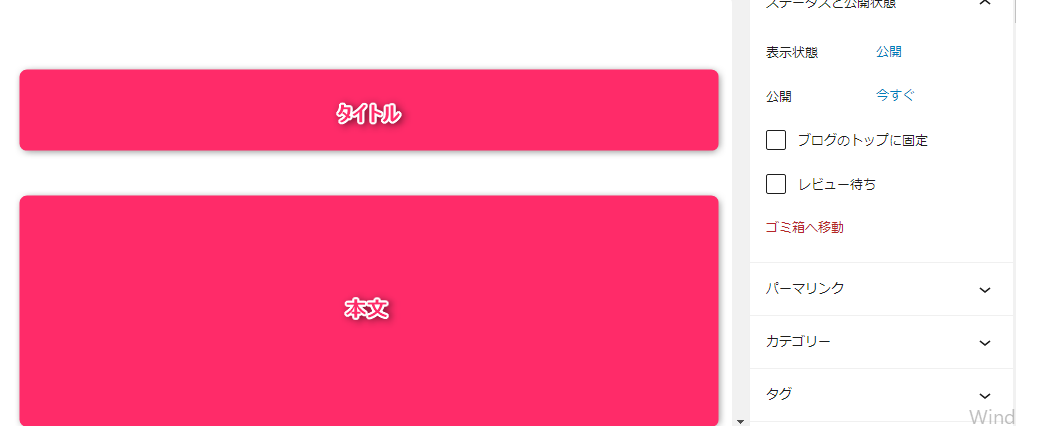
タイトルを追加をクリックし、記事タイトルを入力します。
まずは、色々自分で触ってみることが一番の近道になります。
記事を作成する
ここからはブロックを使いながら記事を作成していきます。
ブロックのメニューバーについて
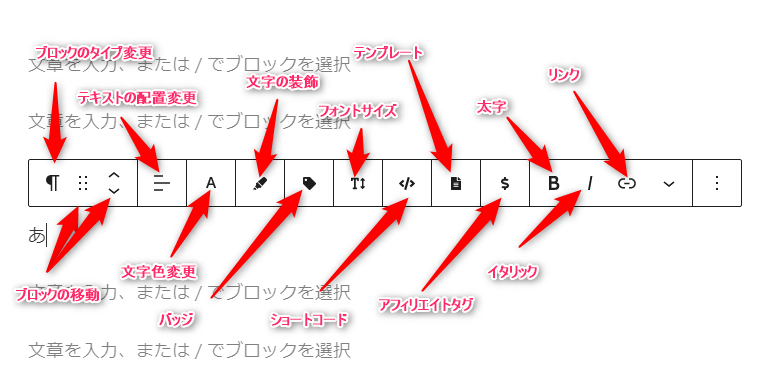
ブロックによって多少の違いはありますが、大体はメニューバーで色々な操作ができます。
記事を書く際は太字リンクのメニューを良く使いますね。
段落を追加
段落はエンターボタンをおすだけで、追加できます。
フォントサイズや文字色の変更は右側メニューバーで行います。
ワンポイント
同じ段落で文章を書きたい場合は「Shift+Enter」ボタンを押します。
新しい段落へ移りたい場合は「Enter」ボタンを押して改行します
見出しの挿入

見出しにしたいテキストを入力してブロック変換で見出しにします。
ワンポイント
見出しの番号は、見出し2見出し3見出し4と順番につけていくよう心掛けましょう。順番がおかしいとSEO的に好ましくないため、読みづらくなります。
リストを挿入
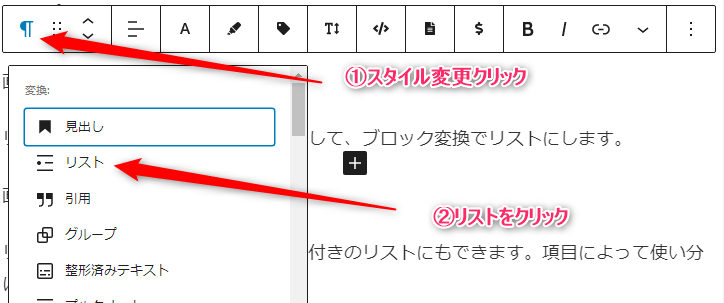
リストにする項目を改行区切りで入力して、ブロック変換でリストにします。
リストは箇条書きだけではなく、番号付きのリストにもできます。項目によって使い分けよう。
画像を挿入
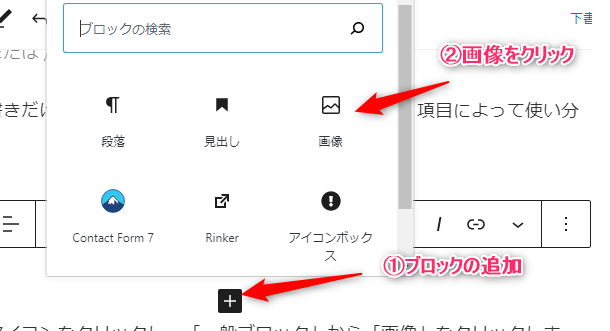
「+」アイコンをクリックし、「一般ブロック」から「画像」をクリックします。
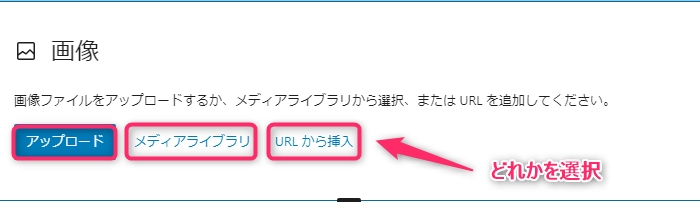
画像ボックスを追加すると、3つのボタンが表示されます。
新たに画像をアップロードする場合は「アップロード」、すでにアップロードしているファイルを利用する場合は「メディアライブラリ」をクリックします。画像URLを直接指定したい場合は「URLから挿入」をクリックしてください。
画像をアップロードすると、エディタ上に画像が表示されます。画像の位置や大きさ調整、Altテキスト(リンク切れなどで画像が表示できない時の代替テキスト)の設定ができます。
スポンサーリンク
投稿設定を行う
記事が出来たら、公開にむけた準備や設定を行います。
パーマリンク
パーマリンクとは、ブログ記事毎に設定されるURLのことです。デフォルトでは記事タイトルが設定されているので、これを英語表記に修正しましょう。

右側メニューバー「パーマリンク」をクリックしてURLスラッグを英語表記に書き換えます。
ワンポイント
パーマリンク設定は、下書き保存後に表示されます。メニューバーに表示がない場合は一度「下書き保存」をしましょう。
カテゴリー/タグ
カテゴリーやタグは関連記事をひとまとまりにするためのもので、「カテゴリーはフォルダ」「タグはふせん」と例えられています。一般的に1記事につき「カテゴリーは一つ」、「タグは複数OK」と言われています。
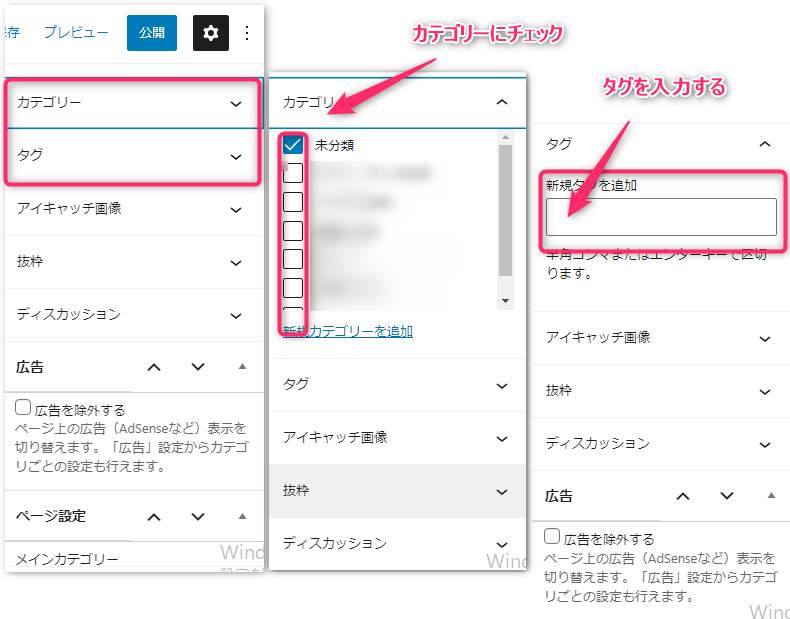
右側メニューバー「カテゴリー」または「タグ」をクリックして、カテゴリやタグを設定します。
アイキャッチ画像
アイキャッチとは、記事の一覧画面などで表示される画像のことです。読者の興味を引くだけでなく、ブログ自体が華やかになりますので必ず設定しましょう。
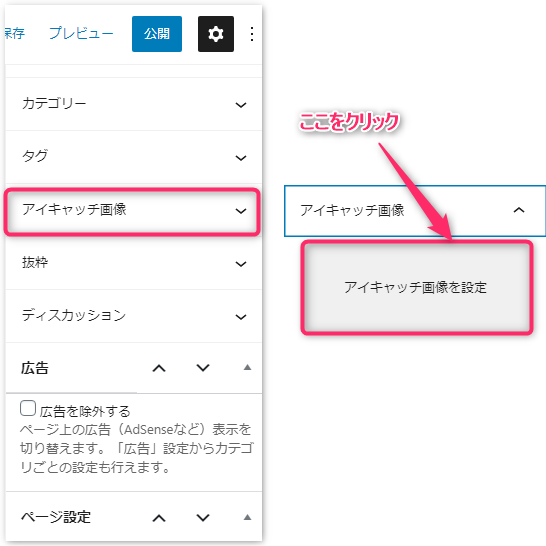
右側メニューバー「アイキャッチ画像」を選択し、「アイキャッチ画像を設定」をクリックします
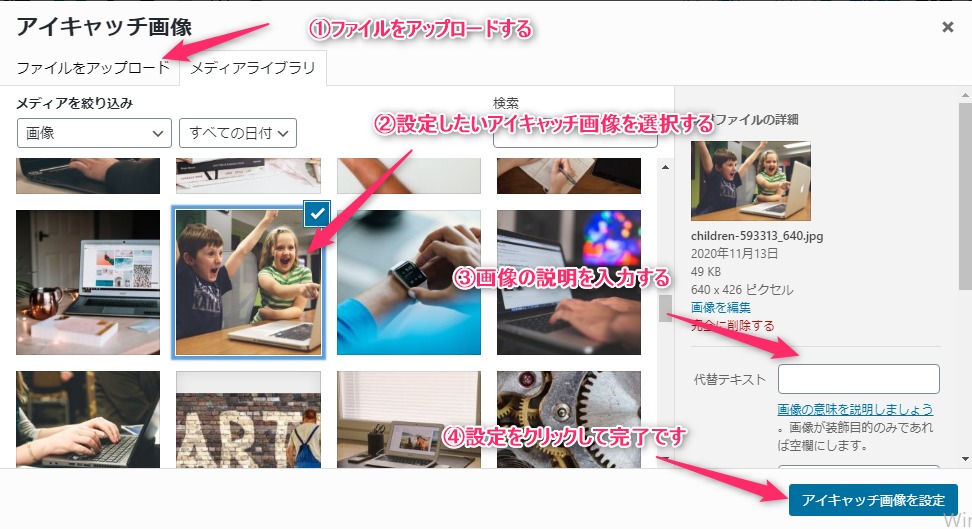
メディアライブラリが表示されますので、「ファイルをアップロード」タブからアイキャッチ画像をアップロードしましょう。
アップロード後は、設定したいアイキャッチ画像にチェックが入っていることを確認して、「アイキャッチ画像を設定」をクリックします。
スポンサーリンク
プレビュー
記事が完成したら、プレビューで出来栄えを確認しましょう。
エディタ上と実際のブログでは、レイアウトが違っていることがありますので、イメージ通りに仕上がっているか必ず確認してください!

プレビューは、ヘッダーメニューの「プレビュー」ボタンをクリックします。
記事を公開する
お疲れさまでした!これで投稿前の作業は完了です!
最後に記事を公開しましょう。

ヘッダーメニューの「公開する」をクリックしたら、記事が全世界に公開されます。
色々と手順があって大変だと思いますが、慣れるとサクサク操作できちゃいますよ!!
エディターの画面構成
ここまで公開までの流れを紹介してきましたが、機能やボタンをもう少し詳しく見ていきましょう。
まず、エディタは大きく分けて3つのエリアに分かれています。
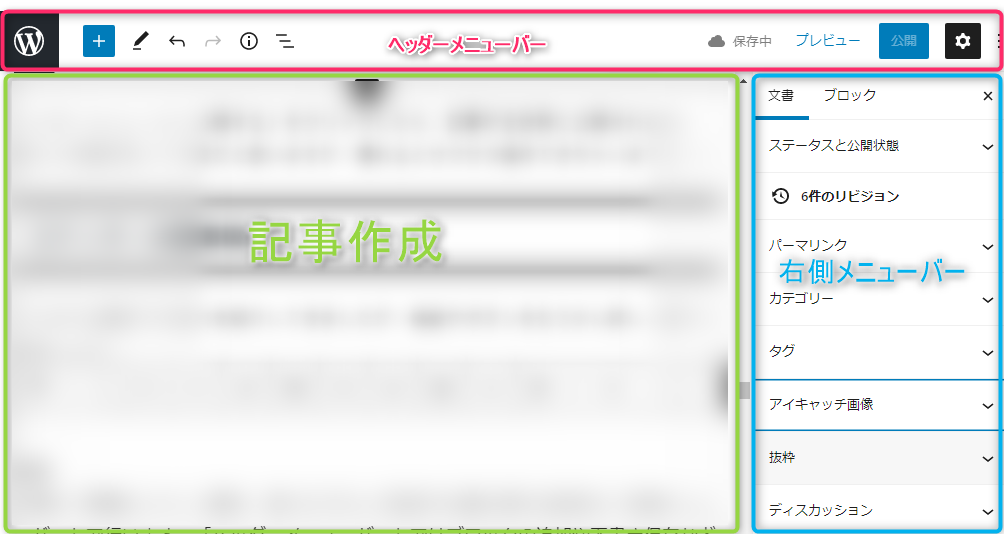
文章は「執筆エリア」に書き、個々のブロック設定や公開に関する設定は「右側メニューバー」で行います。「ヘッダーメニューバー」ではブロックの追加や下書き保存などを行います。
ヘッダーメニューバー
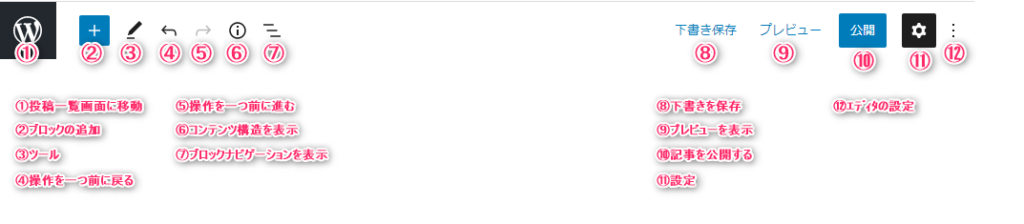
ヘッダーメニューバーはブロックの追加や下書き保存など、ブロックや記事の状態に依存しない、共通で使われるボタンが並んでいます。
記事を書く際は「2」のブロック追加や、「8~10」の公開関連のボタンをよく使います。
右側メニューバー
右側のメニューバーは個々のブロックに関する設定や、投稿公開に関する設定を行います。
文書タブ
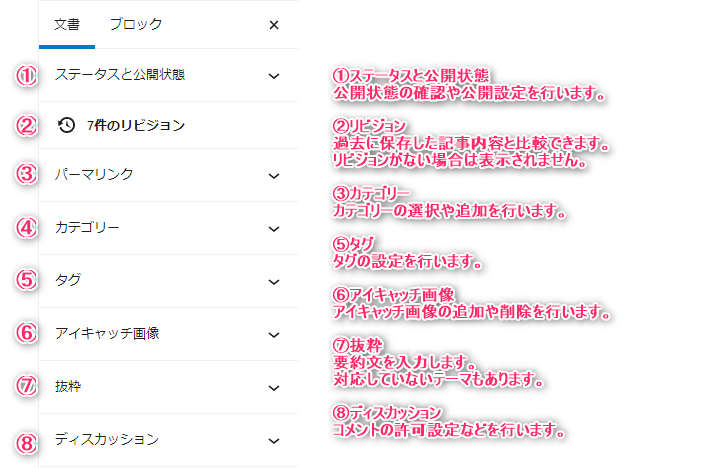
文章タブでは投稿公開に関する設定を行います。基本的に「7」以降は設定不要です!
ブロックタブ(段落ブロック)

ブロックタブでは、個々のブロックに関する設定を行います。
選択しているブロックや設定によって表示項目が変わりますのでご注意ください!
ブロックの基本操作
最後にブロックの基本操作を紹介します。
ブロックエディタだからこそ出来る、知っていると便利な機能ばかりです!
ブロックを追加
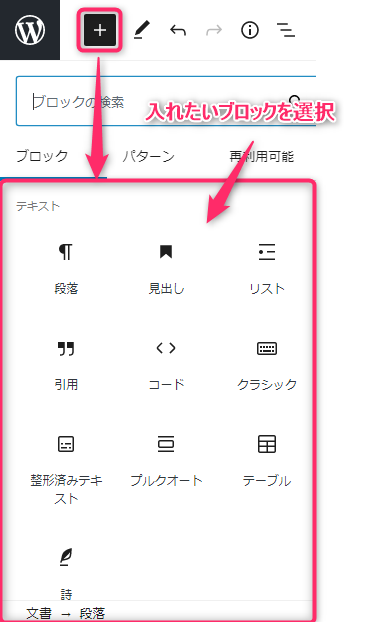
左上の「+」アイコンをクリックして、ブロック一覧を表示します。
カテゴリー毎にブロックが分かれていますので、プルダウンしながら必要なブロックを探します。
利用したいブロックが見つかったら、クリックしてエディタにブロックを追加します。
ブロックの変換
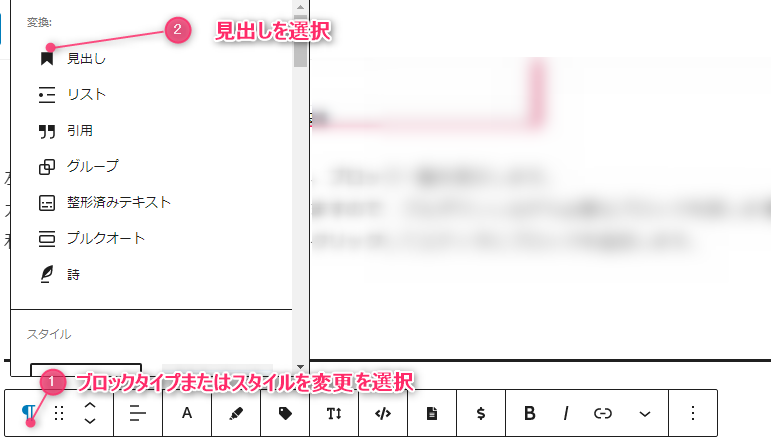
ブロックメニューの段落アイコンをクリックして、変換したいブロックをクリックします。入力内容を保持したまま、ブロックタイプの変換ができて良いですね!
ブロックの移動

ブロックを選択し、左側に表示される移動カーソルを操作で位置変更できます。
記事を推敲する際重宝します!
ブロックの複製
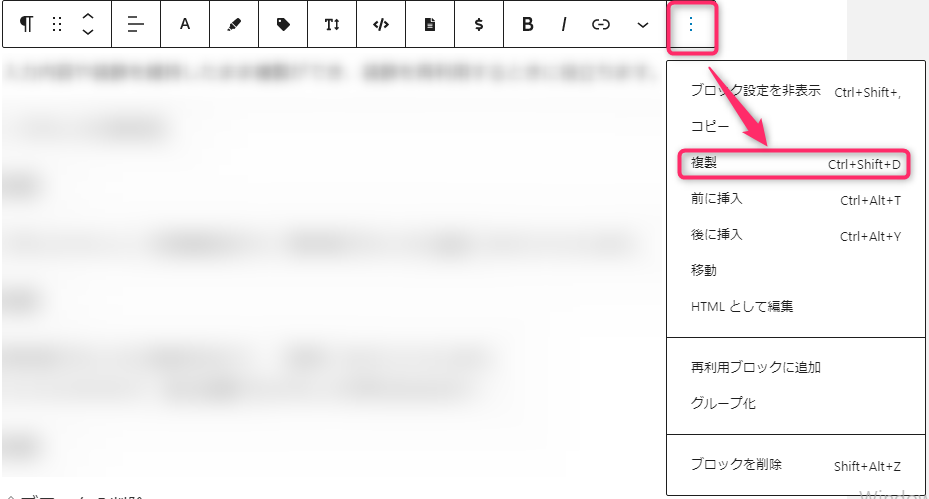
ブロックメニューの詳細設定から「複製」をクリックします。
入力内容や装飾を維持したまま複製ができ、装飾を再利用するときに役立ちます。
ブロックの再利用
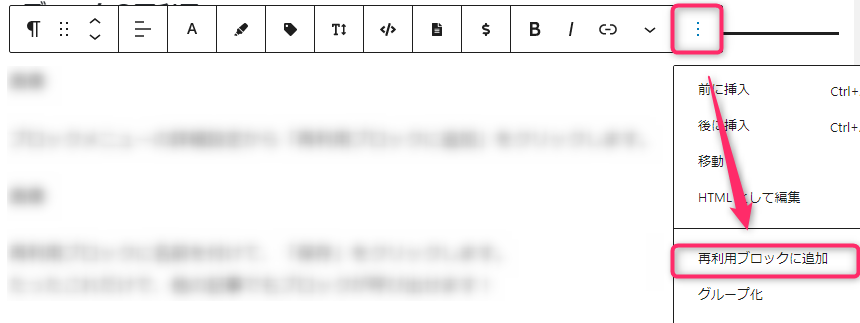
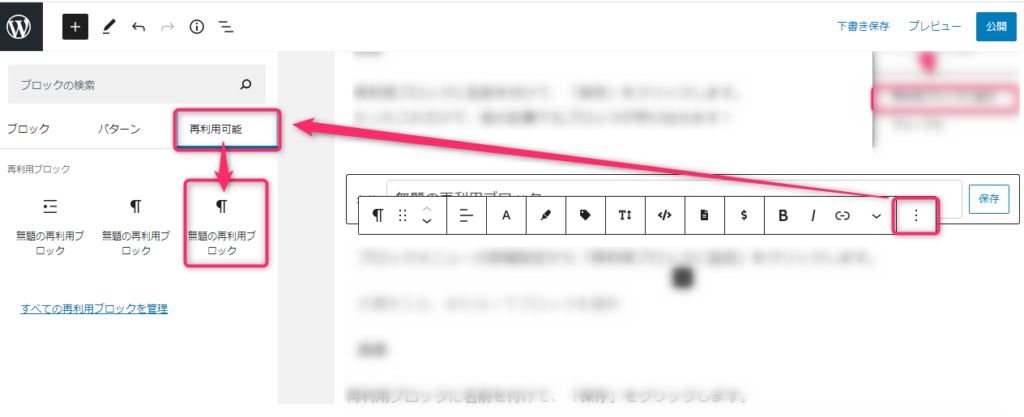
ブロックメニューの詳細設定から「再利用ブロックに追加」をクリックします。再利用ブロックに名前を付けて、「保存」をクリックします。たったこれだけで、他の記事でもブロックが呼び出せます!
ブロックの削除
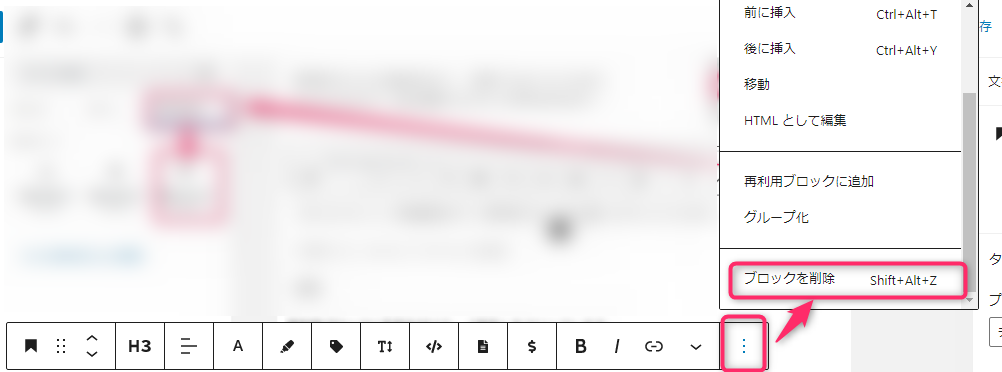
ブロックメニューの詳細設定から、「ブロックを削除」をクリックするだけで削除できます。執筆の邪魔になるので、不要なブロックは削除しましょう!
最後に・・・
今回はWordPressのブロックエディターを使って記事作成から投稿までの流れを紹介しました。
色々な機能があり最初は大変ですけど、慣れてくればすごく便利なツールだと思ってきます。
エディターを使いこなしたければ、色々自分で試して使ってみることが全てだと思います。
言われてやってみるだけでは、なかなか覚えられません。
最初はとにかく色々触ってみてみましょう!!
エディターが使いにくてストレスを感じてブログを辞めることだけはしないでくださいね。
きっと慣れます。間違いなく慣れます。最初だけストレスです。w
ストレスフリーなブログ記事更新を心掛けましょう!
それでは本日は以上になります。
ありがとうございます。
スポンサーリンク

コメント