どうも、もぶりんです(・∀・)
今回はWordPressでブログを始めようとしてる人に、WordPressブログの始め方を紹介します。
ブログの立ち上げで挫折経験者は熱く語りたいとおもいます。w
今回の記事では、ブログ初心者の方が簡単にWordPressを使い簡単にブログをスタート出来る内容となっています。
オススメな方は・・・
・WordPresを簡単に始めたい
・エックスサーバーを利用する予定
今回紹介するWordPressブログ開設の始めた方は作業時間30分以内で出来る方法となっています。
初心者でも安心な、エックスサーバーの「WordPressクイックスタート」を利用する方法ですので、エックスサーバー以外を考えてる方は該当しませんので注意してください。
準備するもの
・メールアドレス
・クレジットカード
以上があれば十分です。
時間の取れないサラリーマンの方にむけて効率良くサックと作業を進めていきましょう。
スポンサーリンク
そもそもWordPressってなに?
最初に、WordPressってなんなのってところから始めたいと思います。
知っている方は飛ばして先に進んでください。
WordPress(ワードプレス)とは、ホームページやブログを簡単に作れるソフトウェアのことです。
カスタマイズ性にも優れているので、本格的にブログを運営したい人に人気があります。
優秀なソフトウェアなのに無料で使用ができることで、今は凄い人気があり、検索でヒットするホームページやブログはWordPressで作られていることが多いです。
ブログをしたいという方は、悩む心配はありません。WordPress一択です。
ブログ初心者にはエックスサーバーがオススメ
今回は、レンタルサーバーを「エックスサーバー」を利用する方法です。
レンタルサーバーとは、WEB上に土地(スペース)を提供してくれるサービスになります。不動産屋的な感じですね。
WordPressが有料ブログと良く言われるのは、サーバーを借りないといけないから有料ブログと言われています。サーバーは有料になってきます。
エックスサーバーは国内シェアNo.1のレンタルサーバーですので安心です。現在180万サイト以上が運営されていると言われています。
初心者の方は一番オススメなレンタルサーバーですので、迷っている方がいればエックスサーバーにしておけば問題はありません。
WordPressクイックスタートについて
エックスサーバーのWordPressクイックスタートは2020年4月からサービスが始まったものになります。
色々な手続きが要らず、すぐに始めれますので、初心者の方はすごく助かると思います。
「レンタルサーバーの契約」「ドメイン名の取得や設定」「SSLの設定」「WordPressの設置」などをエックスサーバーが自動でやってくれます。一個一個調べながらやってると、1日仕事です。
わからない人は、わかる人にやってもらうのが一番ですよね。それが一番の安心にもなります。
申し込み後は。すぐにWordPressが立ち上がるので、初心者の方でもすぐスタートラインに立てます。
WordPressクイックスタートを使いブログの始め方
ここからが手順になります。
先ずは、エックスサーバーお申込みフォームにアクセスしてください。
「10日間無料お試し新規申し込み」を選択してください。
ここからは画面にて説明していきます。
WordPressクイックスタートを「利用する」にチェックを入れる

チェックをいれると必要事項が表示されます。
サーバーのプランを選択します

サーバーIDは特に変更する必要はなし。プランは「X10プラン」「X20プラン」「X30プラン」の3つから選択可能です。
契約期間は3~36か月まで選択可能で、長期の契約ほど月額の利用料金はお得になります。最初は「X10プランで12か月契約」を選ぶといいです。
使える機能はどれも同じなので1番安いプランで問題なしです。
ドメインの選択

次はドメインの契約内容の入力項目です。
好きなドメイン名を取りたい方でしたら、ドメイン名を入力して取得します。
特にこだわりがない方は、0円の中にあるドメインで十分です。
無料のドメインがあるのはうれしい限りです。
※注意※
ドメイン名は一度決めたら変更は出来ませんので一応慎重に選んでくださいね。
迷って決まらなかったら、.comでOKです。
WordPressの情報入力

WordPressの情報については、「ブログ名」「ユーザー名」「パスワード」「メールアドレス」を入力すればOKです。
※注意※
ユーザー名とパスワードは忘れないようメモを取っておきましょう。忘れるとログインできませんので注意してください。
ブログ名は後からでも変更できますので、決まっていなければ仮でOKですよ。
登録情報の入力

登録情報の項目では、「メールアドレス」「登録区分」「名前」「住所」「電話番号」などの個人情報を入力します。
※注意※
名前は、ニックネームではなく、必ず本人の名前を入力するようにしてください。
支払い情報の入力

支払い情報の画面では、クレジットカード情報の入力が必要です。
入力欄にあるセキュリティコードは、カード裏面に記載されている3桁のコードのことです。
申し込み内容確認へと進む

インフォメーションメールの配信が必要な場合は、「希望する」にチェックします。要らなければチェックを外して「申込み内容確認へ進む」ボタンを押します。
登録情報の確認

入力した情報に間違いがないか確認して、「SMS・電話認証へ進む」を押して次に進みます。
※注意※
ここから先の操作を完了すると料金が発生しますので、申込内容を最終チェックしましょう。
承認コードを受け取る

SMSか電話のどちらで認証コードを受け取るかを選択します。そして、「認証コードを取得する」ボタンを押します。最後に、SMSか電話番号で取得した認証コードをお申し込みフォームに入力すれば、お申込み手続き完了です。
設定完了のメール通知を受け取る
お申し込み完了時に即時通知される案内メールの後、数分程度で【xserver】■重要■サーバーアカウント設定完了のお知らせ、という件名のメールが登録メールアドレスに送信されます。
メールにはWordPressのログインURLなどが記載されています。このメール受信後後、最大1時間ほどでブログにアクセスが可能になるので、少し時間をおきましょう。
※注意※
ブログにアクセスができなかったら、少し待つべし。
スポンサーリンク
お申込み時に良くあるトラブルと対処方法
トラブルと対処方法を紹介
□メールアドレスの入力を間違えた場合
□設定完了の通知がいつまで経っても送られてこない
□ブログURLアクセス時に設定待ちメッセージやエラー表示される
エックスサーバーのサポートに問い合わせればOKです。そこで指示に従えば対処できます。
設置されたWordPressを確認してみる
ブログへは 【xserver】■重要■サーバーアカウント設定完了のお知らせ に記載されているWordPressのログイン情報を使ってアクセスができます。
「クイックスタート」機能で設置されたWordPressのログイン情報
管理画面URL・・記事投稿やデザイン変更などができます。
ブログ名・・ブログタイトルです。管理画面から変更可能です。
ユーザ名・・ログインIDです。(メールアドレスでもログイン可能です)
パスワード・・設定したパスワード(メールには記載されません)
ブログにアクセスしてみる

これがでれば無事完了です。
SSL(https)化もされているため個別にSSL設定をする必要ないので、もう使っていけます。
管理画面にログインする
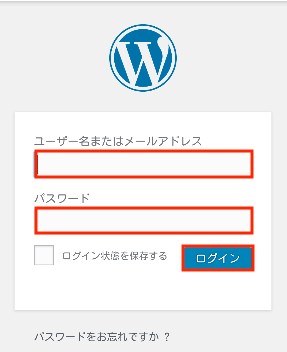
管理画面URLからログイン画面にアクセスできます。
メールアドレスとパスワードを入力してログインを押すと管理画面に入ることができます。
以上で、WordPressブログの立ち上げが完了です。
本当に助かるサービスですよね。
さぁ、書き始めましょう。
最後に・・・
今回は、最初の障害でもあるWordPressブログの立ち上げ方法を紹介しました。
もぶりんも、こんなサービスあれば最初は助かったと思います。始める前に挫折しそうでしたから、良いサービスです。
またエックスサーバーって有名で安心感があるのが、また嬉しいところです。
これからスタートラインに立った人は、記事作成に集中できましよね。わからないことを調べながらやるのも勉強になるし良いことだとおもいますが、限られた時間で効率良くできる手法をどんどん取り入れて時間を確保していきましょう。
これからは、この資産ブログを大きくしていくだけです。楽しみと期待でいっぱいになりますよね。最少はブログ開設するとテンションが上がった記憶があります。
後は、継続することが力になります。
以上、最後までお付き合いありがとうございます。
スポンサーリンク


コメント