

どうも、もぶりんです。
仕事での効率化は進んでいますか?
本日はGoogleスプレッドシートでの時短出来る方法を紹介していきます。
スプレッドシートを使用していて行の追加はどうやって追加していますか?
色々なやる方法は存在しますが、簡単に時短できる行の操作方法を覚えてください。
スポンサーリンク
マウスを使って行を入れ替える方法
移動させたい行をマウスを使い左クリックをし選択する。
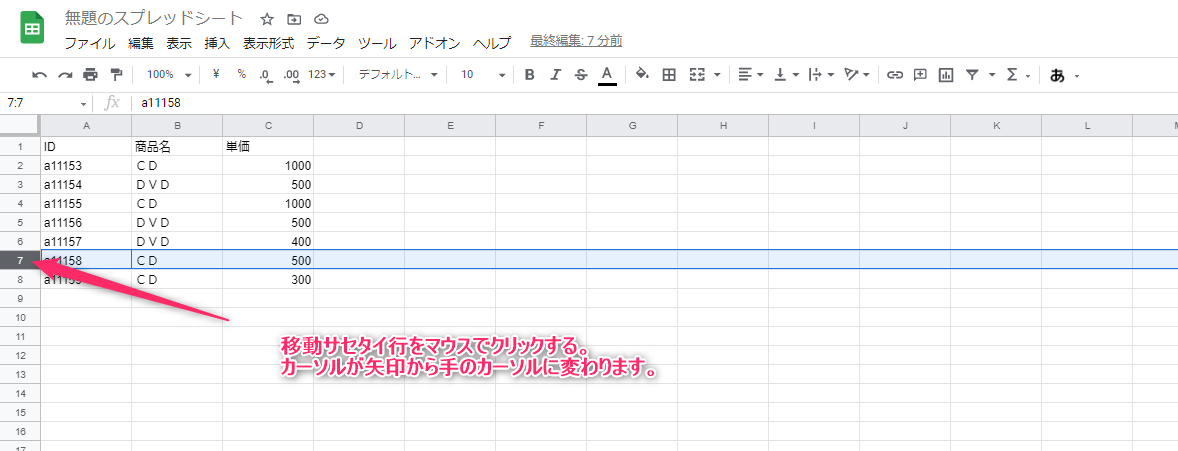
移動させたい行を一度クリックすると矢印のカーソルから手のカーソルへ変わります。
もう一度クリックすると手のカーソルが行を掴んでドラッグできるようになります。
移動させたい箇所までドラッグして離せば移動完了です。
簡単ですよね。
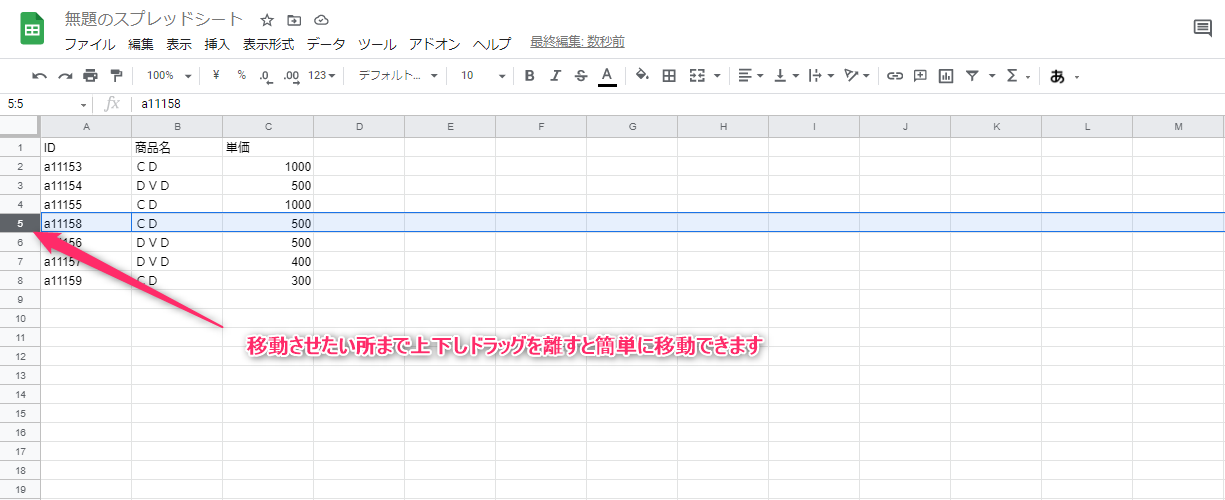

移動したい場所に行を新規挿入して、コピー&ペーストなんてする必要なしです。
小さなことですが、簡単で楽な操作方法を覚えていれば、格段に作業スピードは上がります。
覚えて楽をしていきましょう。
マウスを使わずに行を追加する方法
先ほどはマウスを使い、ドラッグして行を移動する方法でしたが、次はマウスを使わずに行を入れ替える方法はどうしたら良いかですが、、、
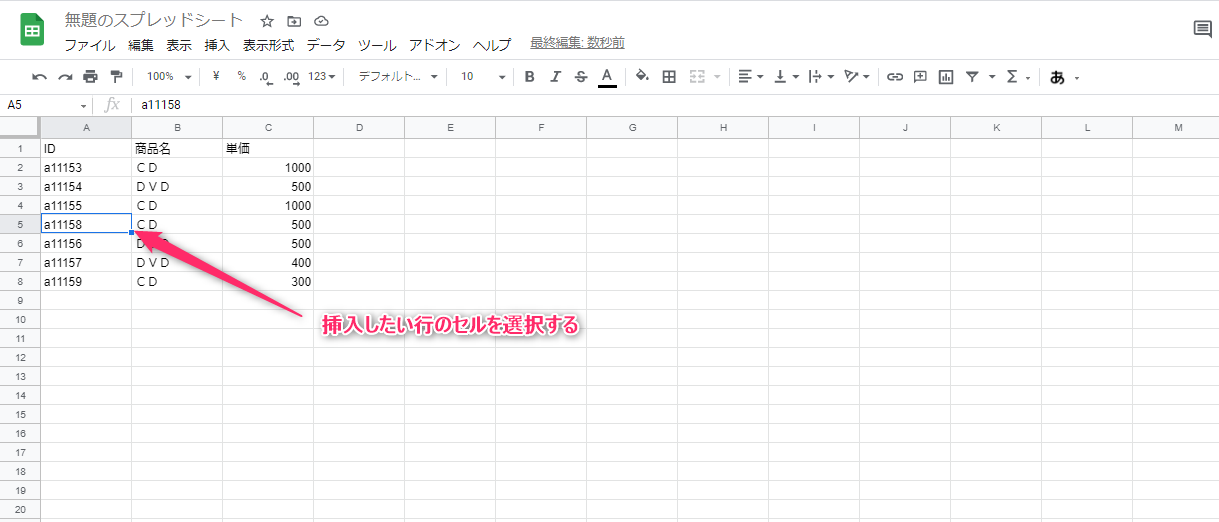
選択したセルの場所で「Ctrl」+「Alt」+「;」ボタンを押す
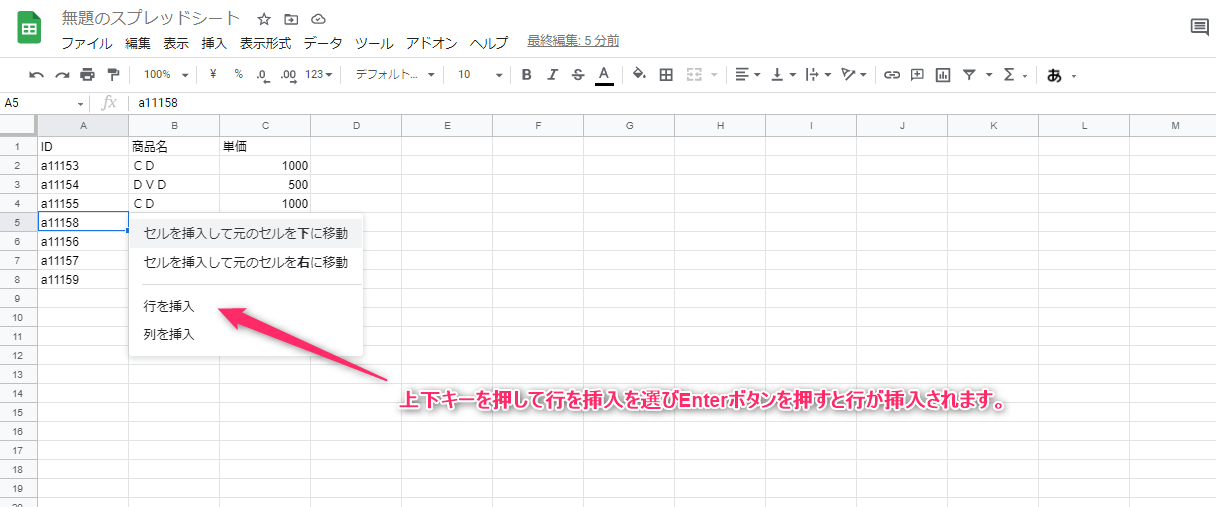
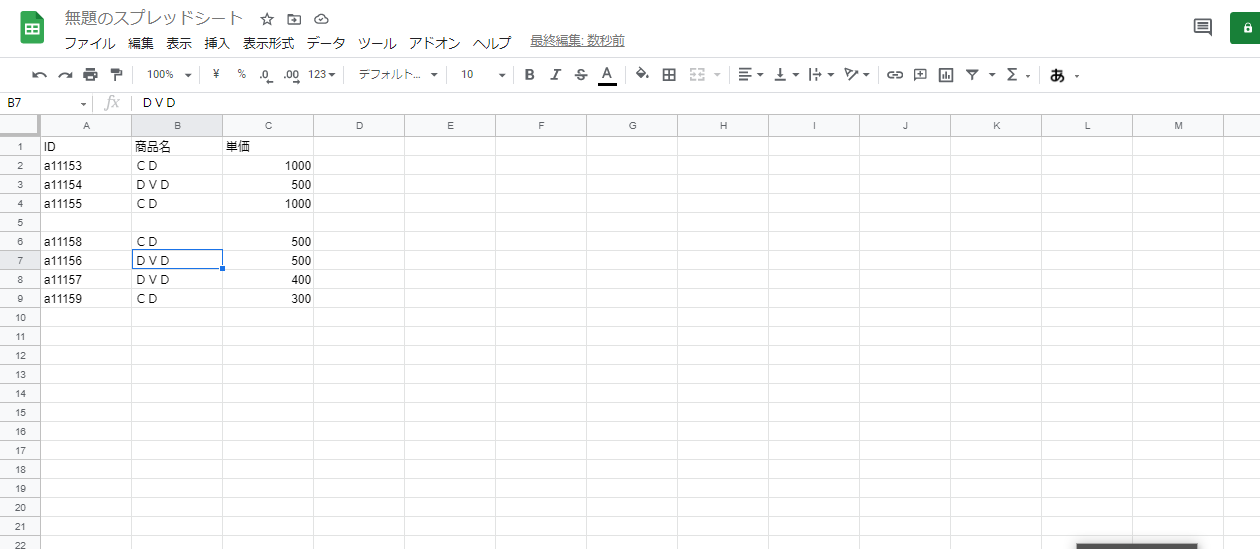
行挿入はこれでOKです。
後は、移動させたい行を切り取り&ペーストで終了です。
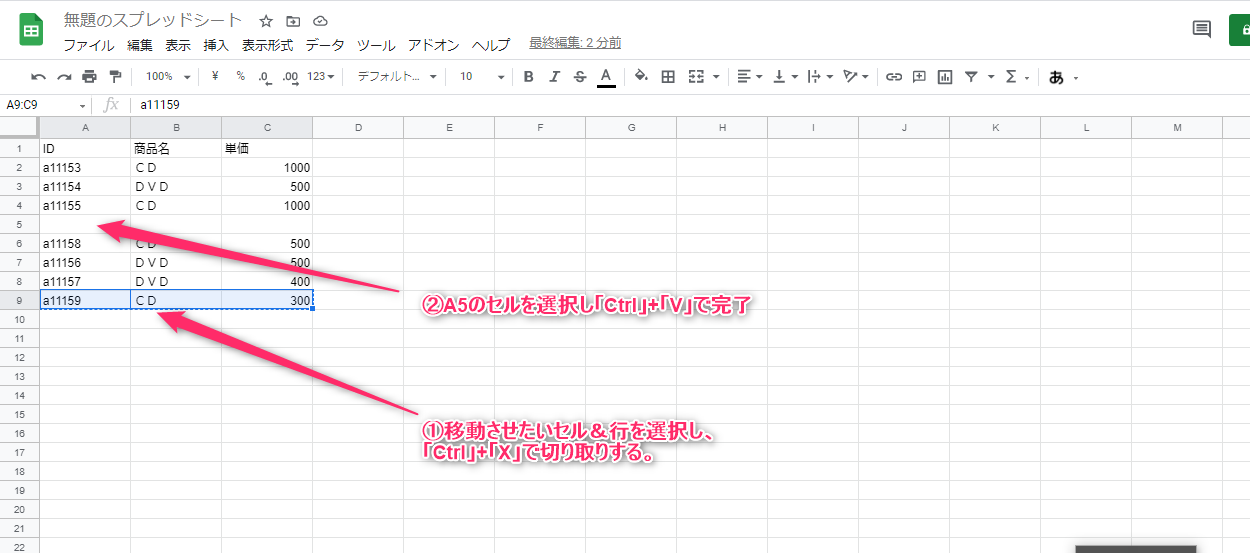
マウスを使わずに行を追加する方法も良く使いますので覚えておきましょう。
スポンサーリンク
行の選択もマウスを使わないで選択できる
マウスを使わずに行も選択できます。
先ず選択したい行のいずれかのセルを選択します。
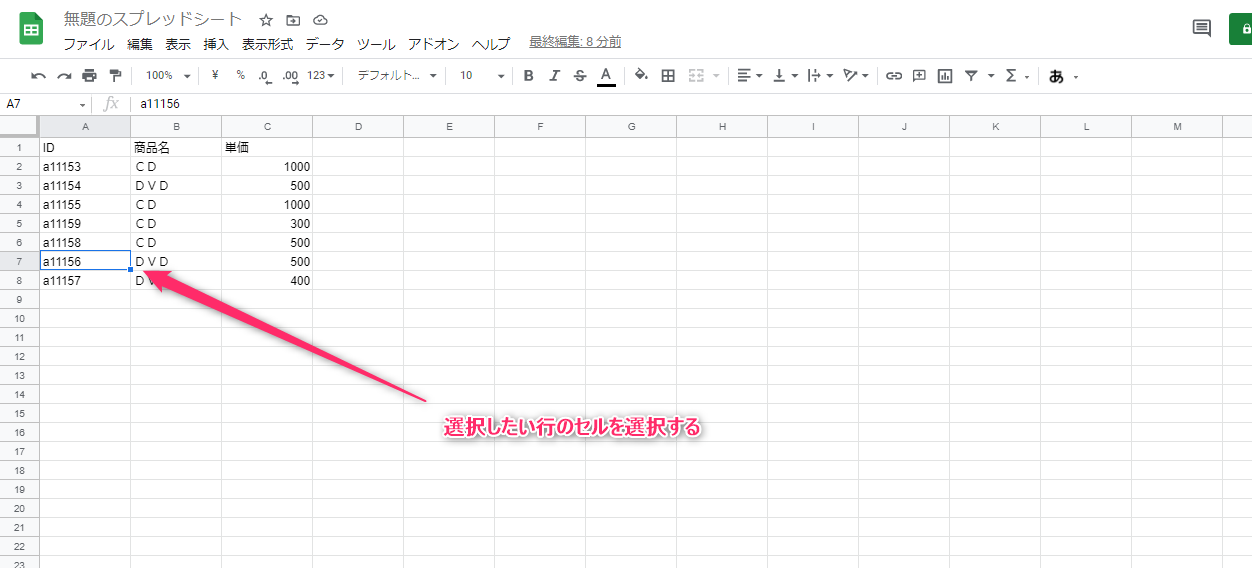
次に「Shift」+「space」ボタンを押す
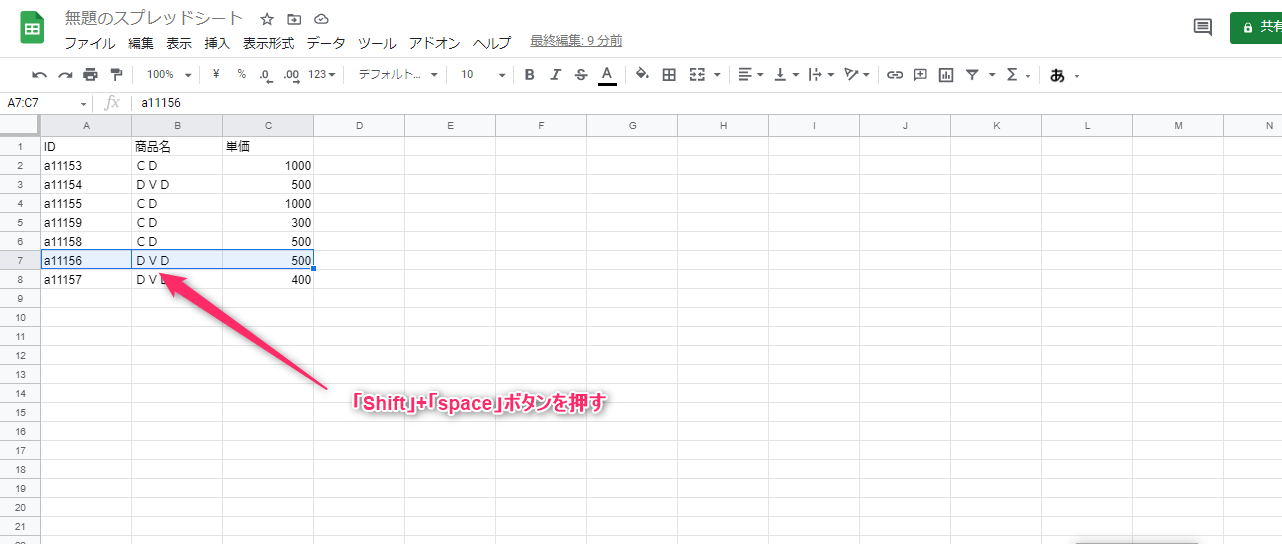
もう一度「Shift」+「space」ボタンを押す。
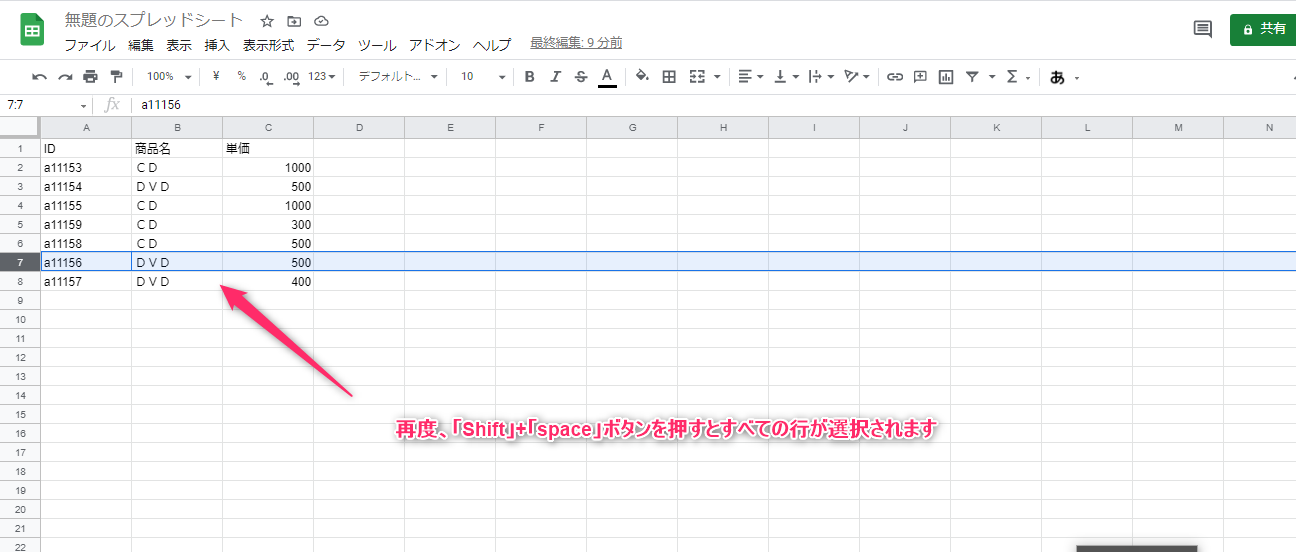
あとは切り取りと貼り付けで好きな所へ移動できるようになります。
ちょっとしたことですが、知っていると知らないとでは時間の差はどんどんつきますので気を付けてくださいね。
おわりに・・・
今回は意外と知らない人もいる、行の追加方法と移動方法を紹介しました。
同じ作業でも知ってる人は、かなり時短されています。是非使いこなせるようになって、隣の人に差をつけちゃいましょう。
最後まで読んでいただきありがとうございます。
スポンサーリンク


コメント